virtualdub es un programa que se
utiliza para cortar videos,cambiar formatos de
audio etc. en este tutorial se va a explicar
como pasar avi a vcd junto con el programa
tmpeg
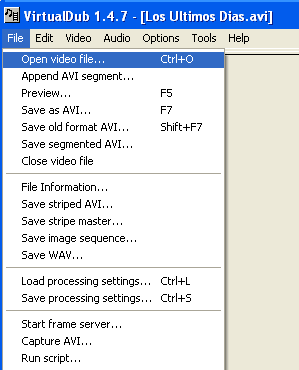
Abrimos el programa le damos a file y open file
ay buscamos la película avi para cambiarle el
audio
Una
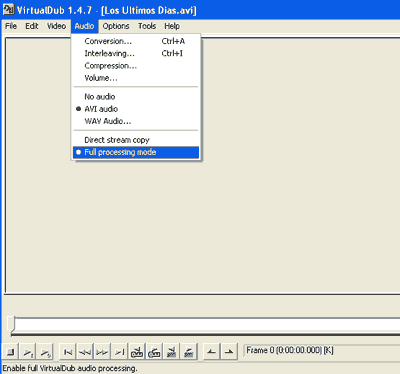
vez echo esto, vamos a donde pone Audio y
marcamos AVI Audio y Full procesing mode.
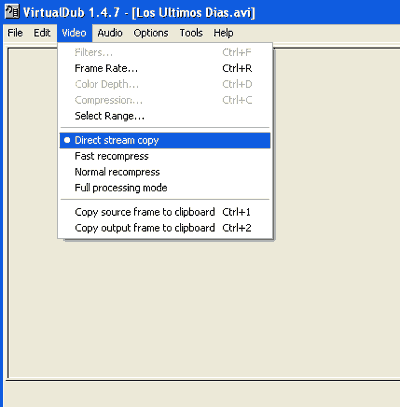
Vamos al menu Video y marcamos Direct Stream
copy.
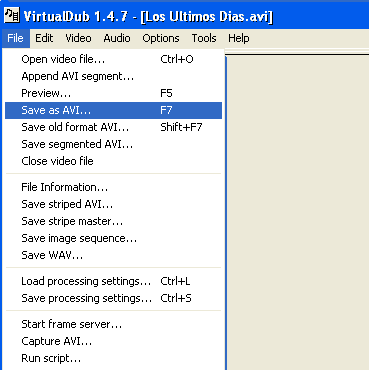
Luego volvemos a File y pinxamos en Save as AVI
.. , y ponemos nombre al fichero que saldrá.
Ahora esperaremos a que termine este
proceso,que durara mas o menos 5 y 15 min.
dependerá de el pc que tengas
TMPGEnc
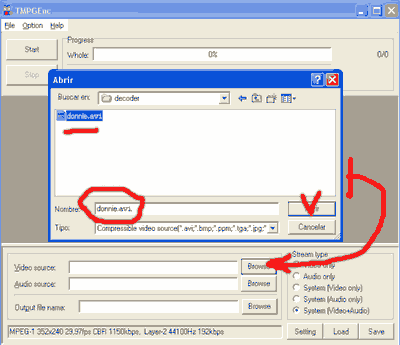
Abrimos el archivo de Video .AVI que creaste
antes y automáticamente se carga el archivo de
Audio.
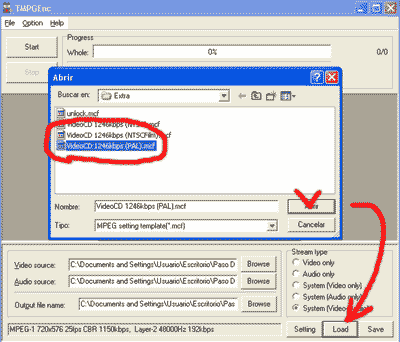
cargamos el tipo de compresion pulsando en Load
- Stream type. Tenemos que ir a la carpeta
Extra, que está dentro de la carpeta Template de
TMPGEnc y coger el archivo "\TMPGEnc\Template\Extra\VideoCD
1246kbps(PAL).mcf"
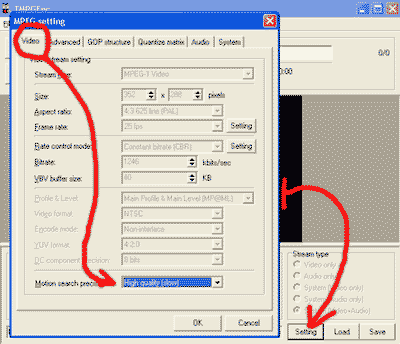
echo esto pulsa Setting y en la pantalla de
setting, pulsa la pestaña Video y en la opción
Motion search precision pon High quality.
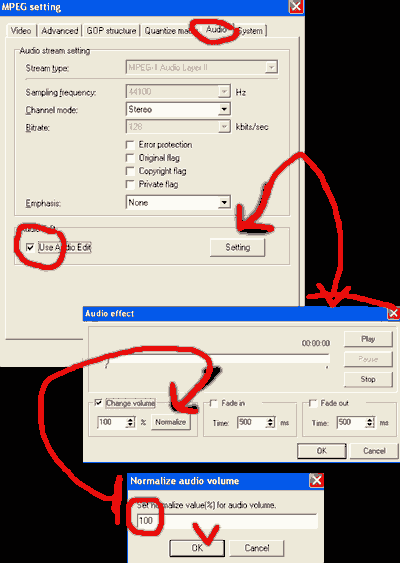
En la misma pantalla de setting, pinchaa en
Audio y hay Use Audio Edit y pincha setting,
aparecerá una ventana de Audio Effect, en la
pincharas Change volume y pulsas normalice,
poniendolo a 100%. Cuando acabe el proceso de
normalice, pulsas ok
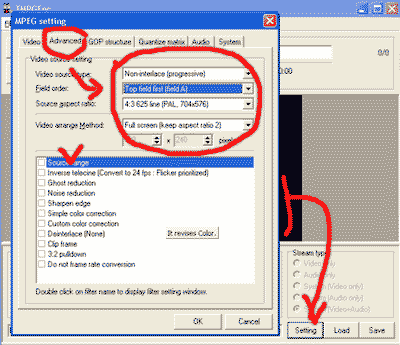
Por ultimo, En la misma pantalla de MPEG
Setting , pinchas en Advanced, y eliges Non-interlace,
Full screen (keep aspect ratio 2) y 4:3 PAL
(esto depende del Divx, si era 16:9 o 4:3, lo
normal es 4:3). Y luego pinchas en Source Range
para dividir la Pelicula en dos (solo si no cabe
en un CD, que normalmente cabe)
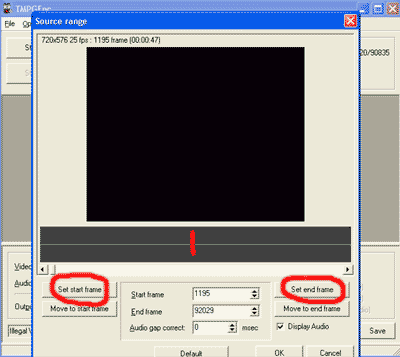
Aquí eliges el primer cacho de la película desde
el principio, hasta la mitad mas o menos. Y
pulsas OK en esta pantalla y también OK en la
pantalla de MPEG setting.
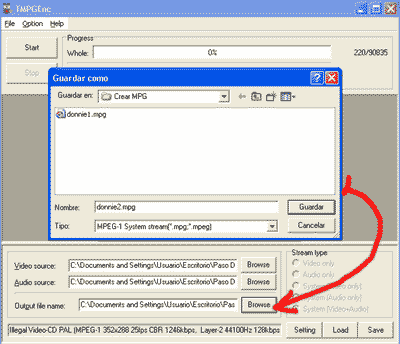
Ahora le pones un nombre al MPEG que vamos a
hacer. Si divides el archivo en dos, tienes que
poner un nombre al MPEG de la primera ( output
file name ), y otro distinto al de la 2ª parte
para diferenciarlo.
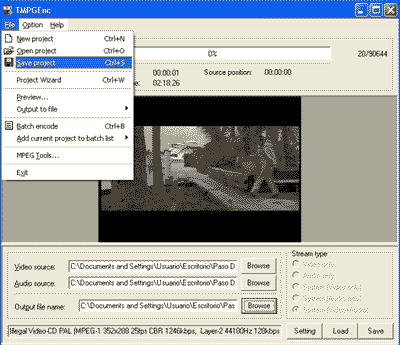
Una vez echo esto, salvas lo que as creado,
pinchas en File - Save project y le pones un
nombre.
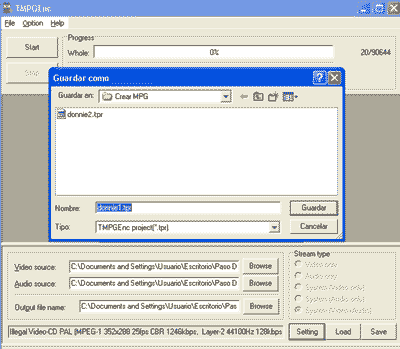
Si la película la divides en dos,
vuelves a Setting - Advanced - Source Range,
coges la 2ª parte y repetes los 2 pasos
anteriores, dando nombre al MPEG y salvando este
2º project con otro nombre distinto al 1º. (Ejem
pikachu1.mpg (1ª parte) y pikachu2.mpg (2ª
parte), y en los projects - pikachu1.tpr y
pikachu2.tpr)
nos queda cambiar a MPEG-1. Asi que pinchamos
en File y hay Batch Encode.
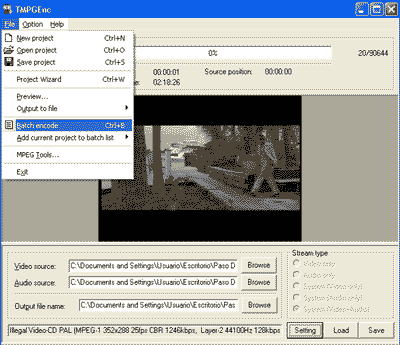
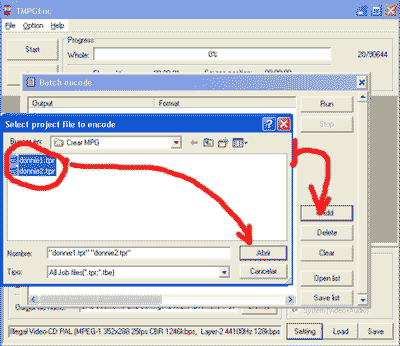
Saldra la pantalla de Batch Encode, pincha en
Add, y añade los ficheros de los projectos que
acabas de hacer
(los de .tpr)
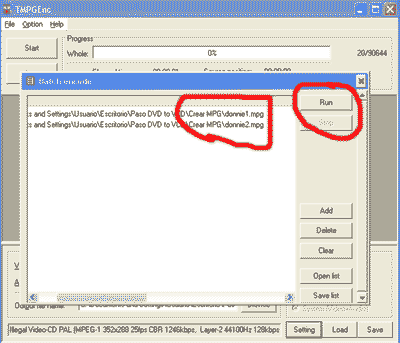
ahora q los as puesto dale a Run y espera a que
termine. Esto tardara bastante asi que paciencia
minimo una hora asi que a esperar
ya lo tienes? pues ahora a grabarlo con nero y
disfrutarlo en tu dvd


